本类目用于海外区 Apple ID 账号资料交付,适合 App Store 下载地区应用。账号仅限合法合规用途,禁止用于违法违规、欺诈、侵权或绕过平台规则的行为。
虚拟产品发货后暂不支持无理由退款;下单前请确认地区、用途、收货邮箱和售后规则。
重要提示:只能按教程在 App Store 场景使用;请勿在设备系统设置中随意登录他人账号,避免设备锁定、资料同步或安全风险。
发货格式
【Apple ID】+【密码】+【辅助说明】
当前选择:美国苹果ID账号 / ¥38.00
订单编号 CYVANTO-APPLEID
返回首页
演示状态:付款回调和库存后台接入后,可在这里显示 Apple ID 卡密资料。
当前静态页面可以完成套餐选择、弹出付款码、生成订单邮件。要做到付款后自动发 Apple ID,需要接入支付回调、库存数据库、订单后台和邮件发送服务。
本商品为海外苹果ID账号,其中包括美国/英国/日本/香港/台湾/新加坡/越南/俄罗斯等独享账号,该商品为特殊商品,如不是产品本身问题,发货后不退不换!
【卡密格式】
账号ID----密码----后面是密保问题和答案,年月日就是ID的生日,后面的链接就是修改密保密保的地址
【购物须知】
- 此商品的空白ID,里面没有任何付费app,如果想下载某些应用建议先去了解是否免费下载。需要收费应用自行购买即可
- 只能在应用商店登录下载软件!禁止在设置登录!
- 请修改账号资料以及密码相关安全信息登陆苹果网站:点我进入
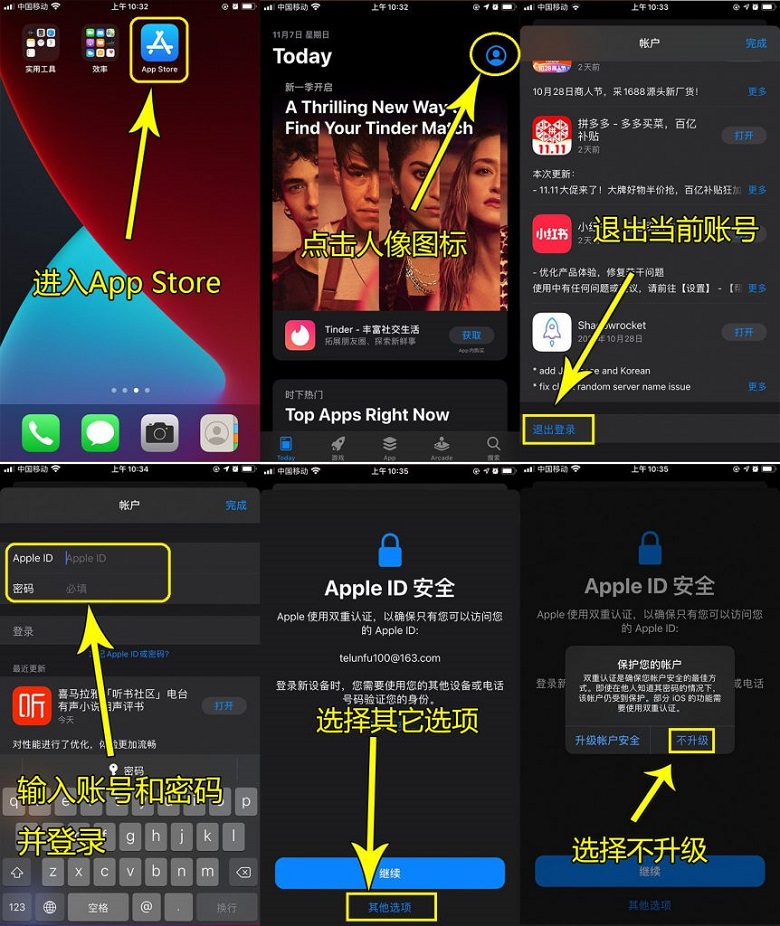
【海外苹果ID账号登录使用教程】
- 打开App store应用商店,点击右上角蓝色圆形小人头像
- 划到底部,点击退出登录(这是退出您自己的ID)
- 输入你购买的苹果ID账号和密码,然后点击登陆
- 登陆过程中会提示安全认证 ,如果您不想绑定自己的手机号,那么就点击继续按钮下面的 其他选项---->不升级(这样是跳过绑定手机)
- 如果您想绑定自己的手机号,就点击继续按钮,输入手机号验证就可以,绑定手机号码之后也就是开启双重认证了,密保就会自动关闭没有了
- 登陆之后,搜索查找自己需要的项目点击下载安装就好了
01
下单说明
选择上方套餐后,订单备注会自动写入对应地区和价格;付款成功后点击“我已付款,通知客服”或联系客服核验。
02
使用提醒
收到账号资料后,仅按页面教程在 App Store 登录下载,不要在系统设置里登录陌生账号。
为什么价格是 ¥38 起?
页面按参考页面对应套餐价格统一加 ¥10 展示,普通地区账号显示 ¥38 起;带余额、消费记录、老号或特殊地区按页面所选金额下单。
发货后可以退款吗?
账号资料属于虚拟产品,发货后暂不支持无理由退款。若遇到交付异常,请凭订单邮件和付款截图联系客服核验。
应该在哪里登录?
建议只在 App Store 下载场景使用,不要在设备系统设置里登录陌生账号,避免同步资料、锁机或其它安全风险。
可以用于违法用途吗?
不可以。所有账号资料仅限合法合规用途,禁止用于诈骗、侵权、垃圾信息、恶意注册、绕过平台规则等行为。
Account Security
苹果账号资料修改与安全设置
收到账号资料后,请先确认自己拥有合法使用和管理权限。为了降低密码泄露、邮箱失效或后续无法找回账号的风险,建议尽快检查密码、主要邮箱、受信任电话号码、姓名和出生日期等信息。
修改前准备
- 确认当前账号、密码及交付的辅助信息可以正常使用,并记录订单信息。
- 只在可信设备和网络环境中操作,不要把密码、验证码或恢复密钥提供给他人。
- 如果账号仍绑定未知设备、邮箱或电话号码,请先检查能否安全移除;无法确认时先联系客服,不要盲目修改。
- 不要为了修改资料而关闭双重认证。已经开启双重认证的账号,应保留并更新受信任电话号码和设备。
通过网页检查账号资料
- 浏览器打开 Apple 官方账号管理页面 account.apple.com,登录需要管理的账号。
- 进入“登录与安全”,检查主要邮箱、密码、账号安全及受信任电话号码。
- 进入“个人信息”,检查姓名、生日和国家或地区等资料是否正确。
- 每次修改后按页面要求完成密码或验证码确认,并重新登录确认新资料已经生效。
修改密码
- 在“登录与安全”中选择“密码”,输入当前密码并设置新密码。
- 新密码不要与邮箱、其他网站或旧账号共用,避免使用姓名、生日等容易猜到的信息。
- 修改完成后妥善保存新密码,并检查账号中是否存在不认识的设备。
修改主要邮箱
- 在“登录与安全”中选择主要邮箱或 Apple 账号项目,填写由自己长期控制的新邮箱。
- 前往新邮箱接收验证码,按提示完成验证。修改成功后,后续登录通常需要使用新邮箱。
- 不要绑定临时邮箱、无法收信的邮箱或他人邮箱,以免日后无法验证和找回账号。
检查账号安全信息
- 旧版账号可能仍显示安全提示问题或救援邮箱,请改为只有自己知道的答案和可长期使用的邮箱。
- 已启用双重认证的账号通常不会再显示安全提示问题,应重点检查受信任电话号码和受信任设备。
- 如果启用了恢复联系人或恢复密钥,请确保信息由本人掌握;恢复密钥遗失可能导致无法恢复账号。
修改姓名和出生日期
- 进入“个人信息”,分别检查姓名和出生日期。
- 填写本人能够长期记住且符合账号实际情况的信息,完成后保存。
- 部分资料可能受到年龄、地区或安全状态限制;页面不允许修改时,请按 Apple 官方提示处理。
01
修改后重新核对
退出账号管理页面后重新登录一次,确认新密码、新邮箱和受信任电话号码均可正常使用,并检查设备列表。
02
重要安全提醒
请勿向任何人提供验证码、设备解锁密码或恢复密钥。若账号提示被锁定、资料无法修改或存在未知绑定,请停止操作并联系 Apple 官方支持或 Cyvanto 客服核对。